OutlookメールやTeamsのプロフィール画像は、自分の顔写真を使っている人もいますが、少数派じゃないですか?
私の周囲では、Teams会議などで出席者のアイコンが並ぶと、大多数は初期設定のままか、ペット等の写真にしています。「あまり自分の顔をさらしたくない」ということかもしれません。私もそうだったので……。
うちの会社は、多くの人に生成AIを使ってもらうためか、社内ポータルの社内改善活動のページの中に「生成AIで自分のプロフィール画像を作ってみよう」というコーナーを開き、実際に作ってみた人のサンプルを次々に紹介するというキャンペーンをやり始めました。そのページにあるプロンプトをコピーし、自分の写真を添付すると、画像ができるとのこと。会社が用意した生成AI環境なので、社内のルールに従って使えば比較的安心です。
そこで私も作ってみたのですが、本人とは、似ても似つかないものが出来上がりました。

うーん、これでは誰だか分かってもらえません。しょうがないので、1から作ることにしました。元となる写真を添付し、このようにお願いしてみます。
「添付の写真から、OutlookやTeamsで使うための、顔アイコンを作って」
すると、OutlookやTeamsのプロフィール画像に合うように、丸形の枠に、絵画調の顔が出力されました。一発目から、なかなか似ています。アイコンとしては及第点なのですが、ゴルゴ13的な劇画調で、ちょっと怖い。そこで、
「顔は笑っているのに、劇画調で少し怖いです。もう少し柔らかいアニメ風でお願いします」
と注文を付けてみたところ、「柔らかいアニメ」では曖昧すぎたのか、オプションを山ほど提示してきます。なんだかサブウェイでサンドイッチの注文をしているみたいな気分です。面倒くさいので、
「じゃあジブリ風で」
と言ってみたら、「それは対応できません」と返ってきました。いろいろ事情があるのでしょう。何度かやり取りした結果「手描きアニメ風」に落ち着き、色調や背景も整えて完成しました。
しばらく会社で使っていたのですが、「どうやって作ったんですか?」と聞かれるようになりました。そういう時は、
「最初はざっくりお願いして、出てきた画像を見ながら、気に入らないところを注文していけばいいんですよ。簡単簡単」
と言うようにしています。生成AIの普及活動でもあるので。
そういえば、このブログのプロフィール画像も、生成AIに作ってもらったのでした。どうやって作ったかというと、
「過去の記事の印象から、想像して作って」
と無茶ぶりしたのです。出力された画像に大ウケしたので、そのまま使っています。最初に出てきたのがこれです。
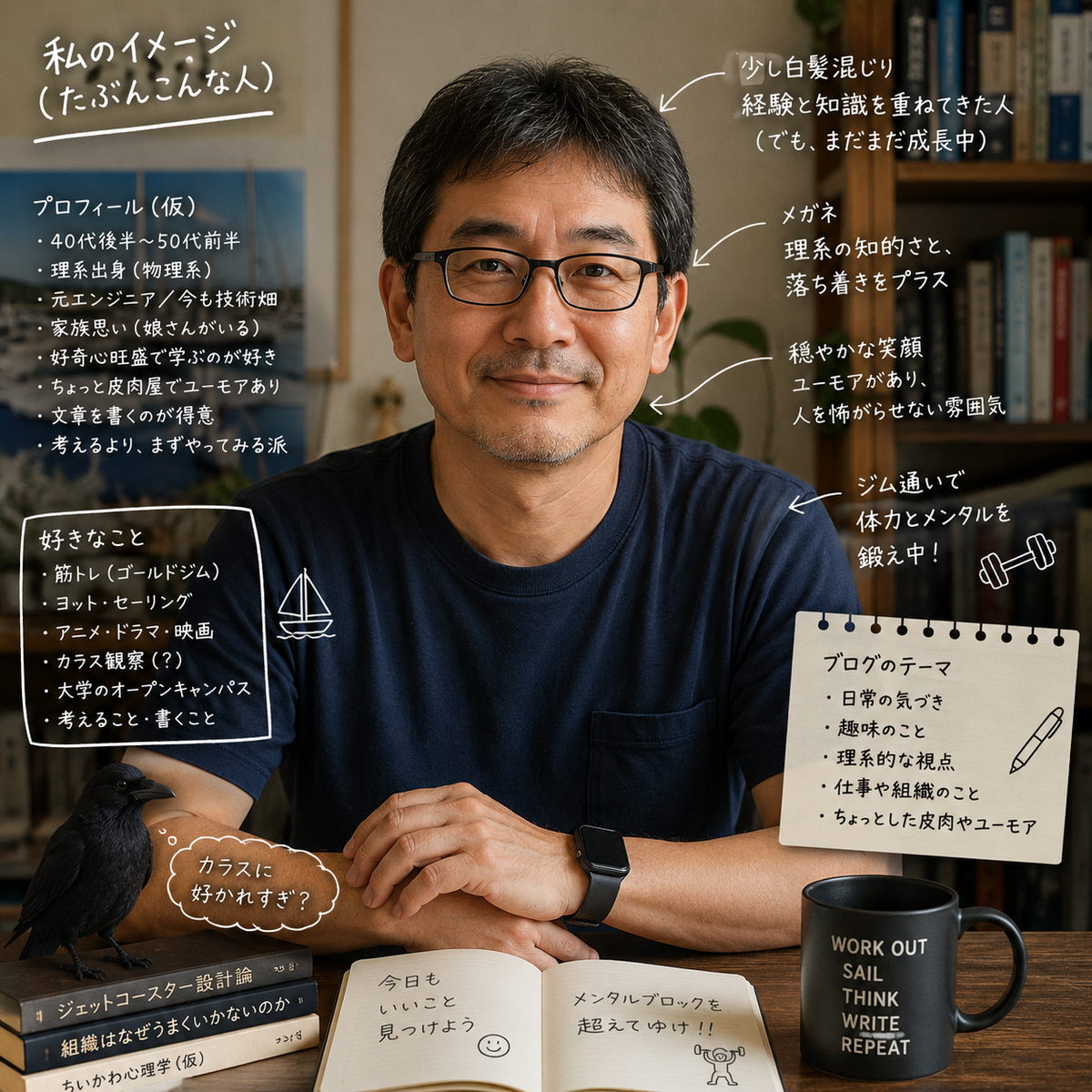
何だか、遊んでばかりのようですが、もちろん仕事にも使っているのです。
本当ですよ!


